Construção de cenas
interativas
Menu Inicial
1º Protótipo
Objectivo: Criar um menu de selecção das histórias.
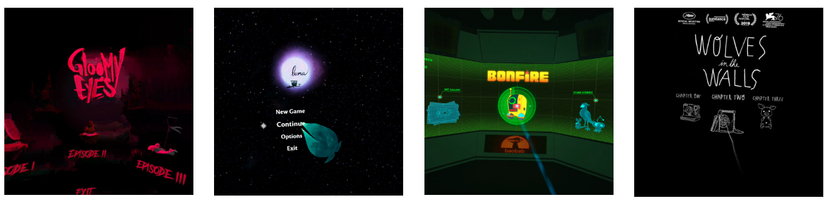
Segundo a análise de referências de narrativas animadas com menus, estes têm sempre um botão para clicar, como é o caso de "Gloomy Eyes", "Luna", "Bonfire" e "Wolves in the Walls":
"The Line" mostra outra abordagem na seleção de menus, ao apresentar botões, cordas e alavancas que se podem puxar e empurrar para ativar as várias opções da história:

Chegou-se à conclusão que oferecer no menu o mesmo tipo de interatividade que se vai oferecer na experiência pode ajudar a educar o observador sobre o que poderá fazer durante a história. Neste sentido optou-se por adicionar as personagens como objetos selecionáveis para ativar uma das histórias, deixando no ar que influenciar as personagens.Assim, construi-se a primeira maquete no programa 3D - Blender. Na imagem abaixo, pode-se ver a maquete do menu, sendo que o observador será colocado no meio da cena e para ver as instruções terá de se virar para trás.

NO BLENDER
Todos estes elementos foram exportados em separado e com as coordenadas no (0,0,0) para poderem ser remontados no Unity.
NO UNITY
Importaram-se os modelos .fbx e reposicionaram-se os elementos à volta da câmara. Foi preciso testar com os Oculus Quest 2 para se determinar a distância mais confortável para colocar cada objeto.

Pré-visualização do 1º protótipo
Para a textura do chão fazer um fade para um preto perfeito foi preciso adicionar um mapa de Oclusão.
Pré-visualização do que se vê com os Oculus Quest 2 no Unity.
Pré-visualização com um vídeo 360º rendido diretamente a partir do Unity.

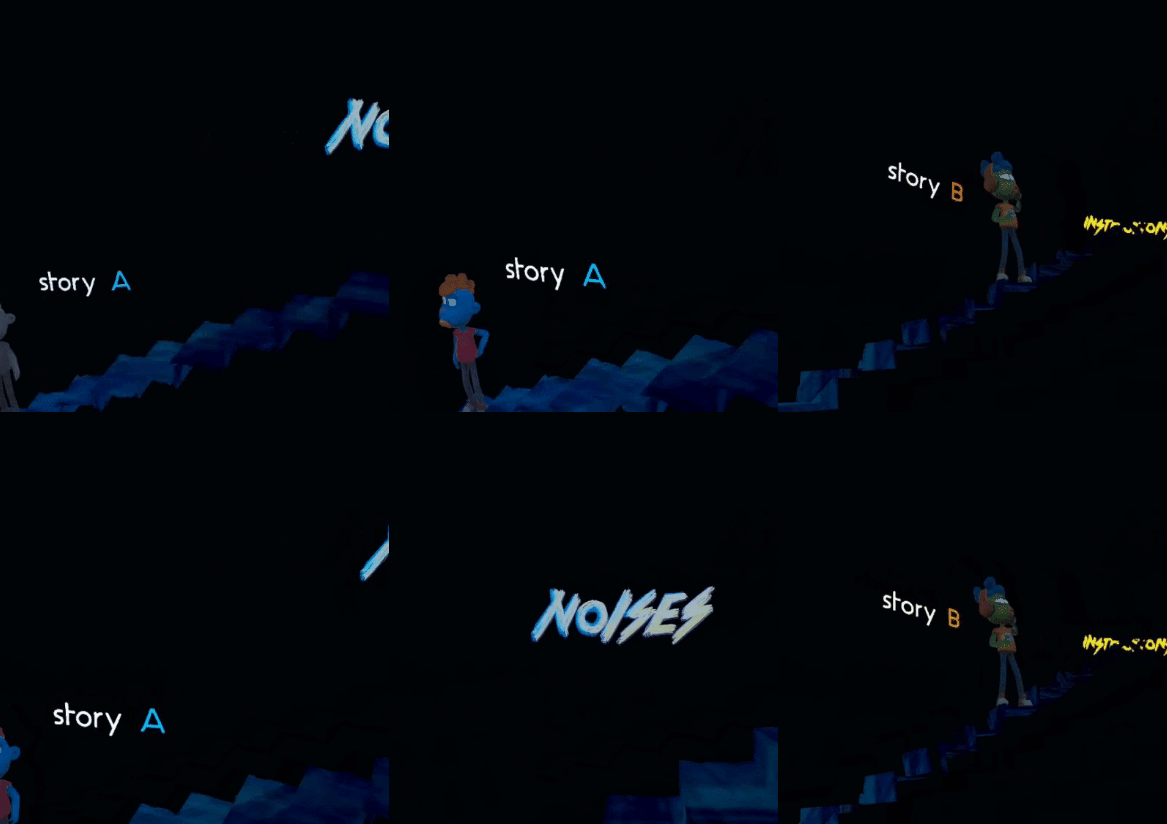
Por se querer explorar o espaço vertical resolveu-se reestruturar o menu para obrigar o observador a olhar para cima e para baixo desde o inicio da experiência.
REFLEXÃO
Até a esta altura apenas era possível selecionar uma personagem olhando para ela durante algum tempo (Gaze Based Interaction). No entanto, como se quer educar o observador, também, no sentido da sua própria movimentação dentro da experiência, foi necessário dar-lhe a possibilidade de poder agarrar as personagens com os controlador do Oculus Quest 2.
Criação de sensações Hápticas no menu:
-
Interatividade com controladores;
-
Seleção através de raios;
-
Menus interativos;
-
Seleção das histórias ao se pegar nas personagens, por oposição à ténica Gaze Based que se tinha anteriormente.
Criar UI para o menu inicial
Até aqui utilizaram-se imagens standard sem qualquer preocupação com a otimização.
Para criar UI deve-se criar um Canvas através do menu XR --> UI
As imagens que se podem adicionar no CANVAS devem ser SPRITES.
É possível converter um png numa sprite nas suas propriedades.

Ainda há ajustes para fazer:
-
Aumentar o tamanho das escadas para obrigar o observador a rodar mais sobre si para encontrar as personagens; (✔)
-
A personagem da história B também pode estar 2 degraus mais acima; (✔)
-
A seta das instruções do lado esquerdo devem estar mais inclinada para o observador e um pouco mais perto das instruções que estão atrás do observador; (✔)
-
O bloco de texto das instruções devem estar mais para cima. (✔)
-
A primeira cena pode estar mais para a esquerda do observador. (✔)
Cena #06 - NOISES
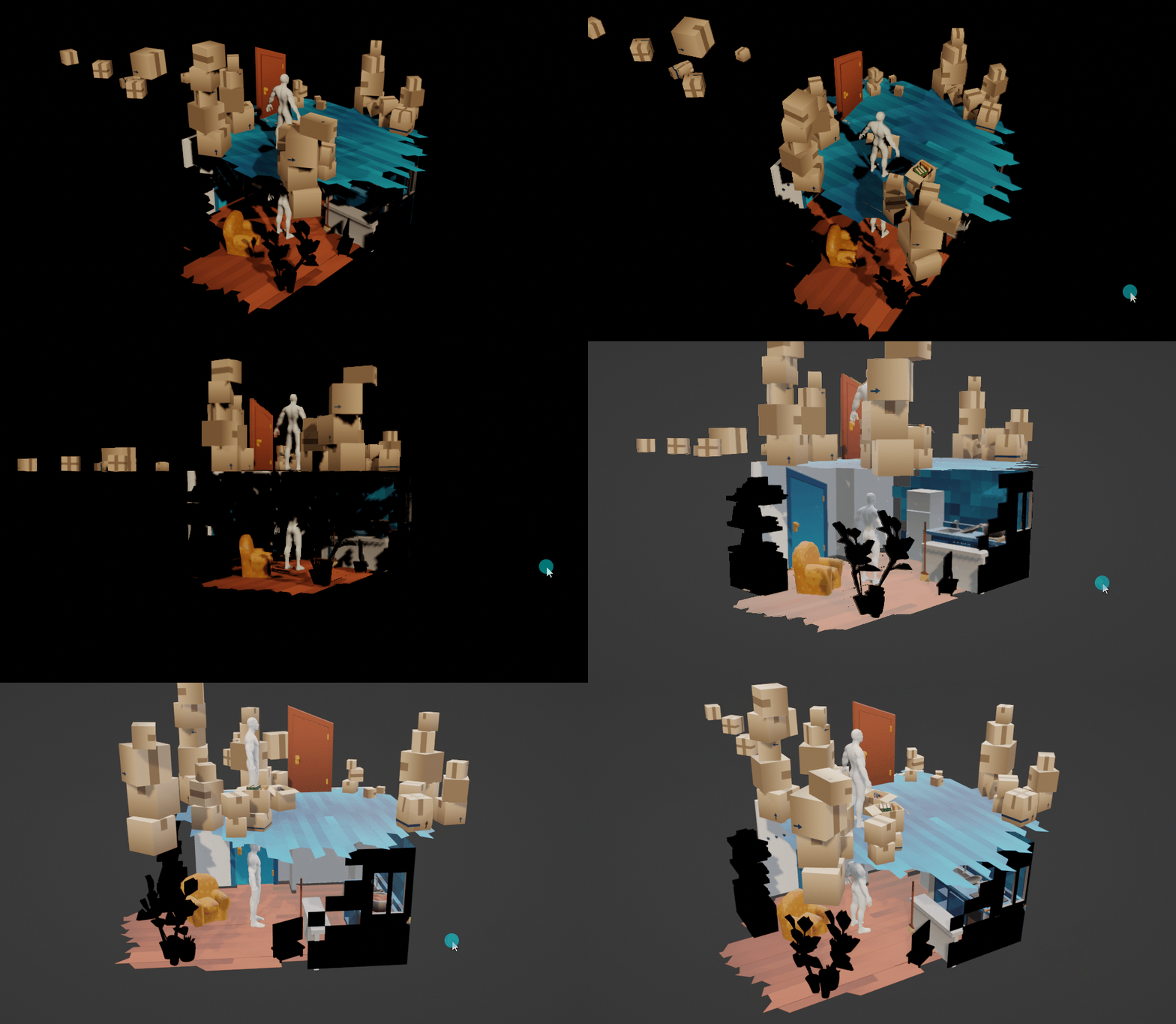
mockup da escala e disposição da cena interativa em relaão aos participantes
Loading Scene
Para a cena de Loading era necessário ter o mínimo de elementos possível para que a própria cena de Loading pudesse funcionar sem demorar tempo a carregar.
Sendo um espaço tridimensional não se quis perder essa componente colocando apenas elementos bidimensionais. Por isso as personagems principais foram colocadas com uma posição aborrecida enquanto esperam.

Interaction Scene - Hide or Call for help?!
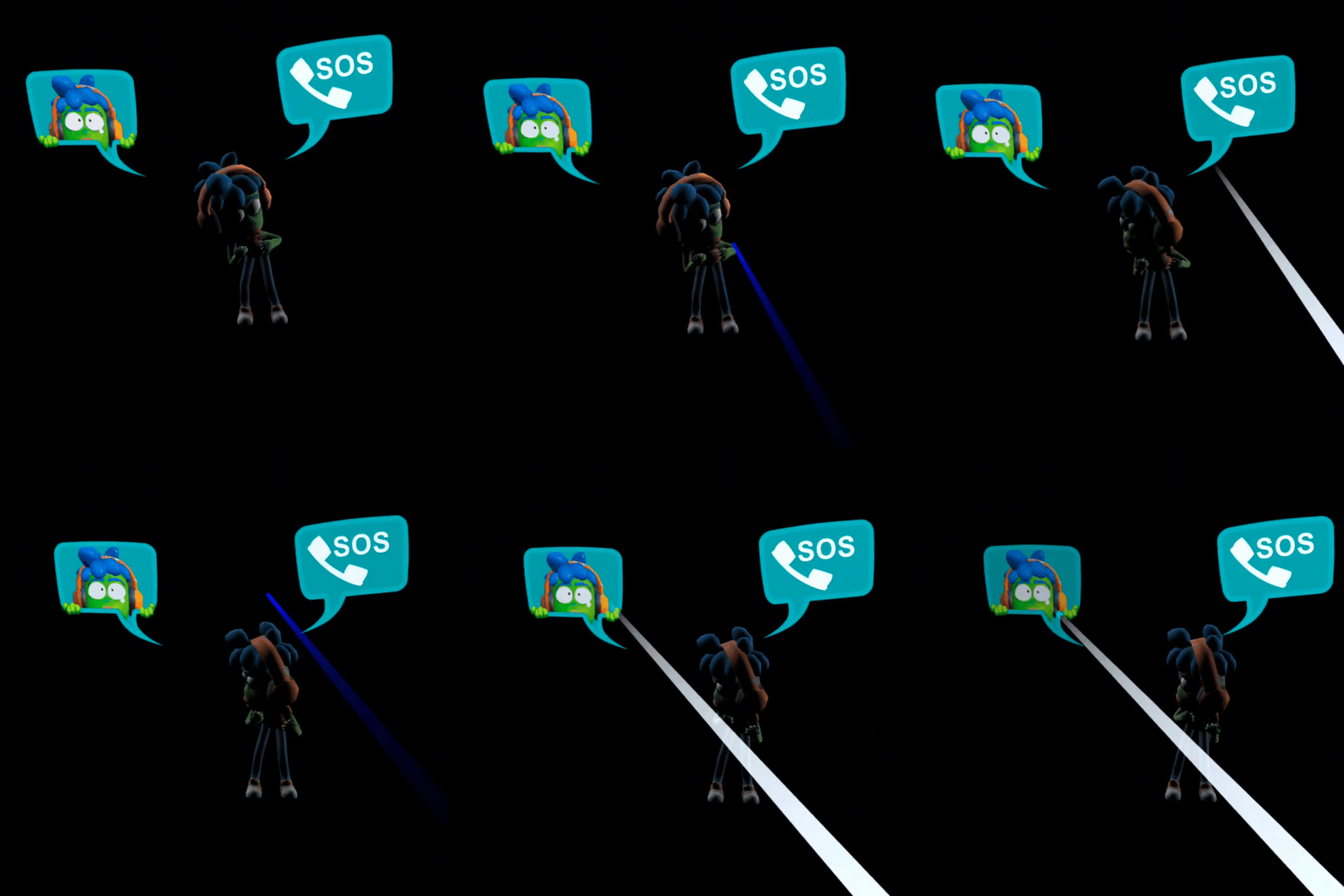
Para dar mais interesse em rever a narrativa foi criado uma maior variação nas hipóteses de escolha.
Deste modo, mesmo que o observador escolha uma das opções oferecidas ("Hide" ou "Call Police"), aquilo que irá ver vai depender também das escolhas do outro observador.
Isto irá resultar em 4 combinações de histórias e 8 finais diferentes.

Foram feitos ajustes na história inicial para se puder encurtar o número de cenas, devido à falta de tempo para acabar o projeto em tempo útil.
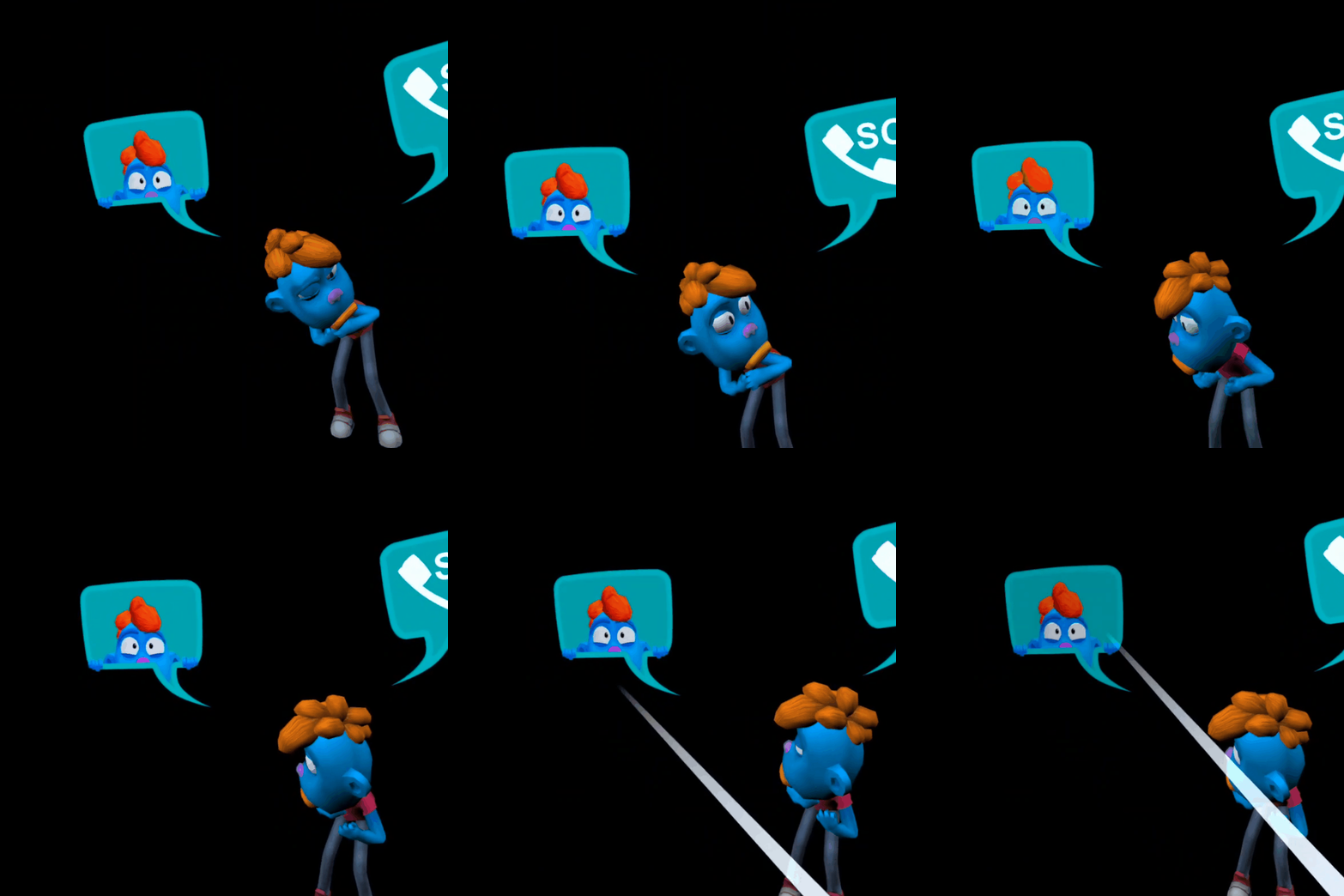
No decorrer de teste notou-se que os botões desta cena (os balões de fala da personagem) não tinham uma imagem que transmitisse uma mensagem clara em relação ao que o utilizador deveria fazer e escolher.
Queria evitar-se a utilização de texto para agilizar a utilização por diferentes utilizadores.
Por não se conseguir encontrar um icon que simbolizasse de modo simples a opção "esconder, ou fugir", resolveu-se criar uma pequena sequência de imagens bidimensionais para traduzir a ideia e, ao mesmo , tempo adicionar texto sobre os botões, para evitar equivocos e confusões.
Criar uma sequência de imagens
-
Para criar uma sequência de imagens deve-se arrastar a sequência de imagens para uma pasta dentro do projeto do Unity.
-
Deve selecionar-se todas as imagens e mudar o seu TEXTURE TYPE em settings (no inspector) para: SPRITE 2D and UI.
-
Se estas imagens tiverem um fundo transparente deve-se ativar quadradinho ALPHA IS TRANSPARENCY.
-
Clicar em APPLY.
-
Selecionar todas as imagens e arrastá-las para a viewport da cena.
-
Ao fazer o ponto 4, irá ser criado um ficheiro .anim (como se fosse uma action do Blender).
-
É esse ficheiro .anim que se arrasta para a hieraquia da cena.
